Spis treści
- Dlaczego ciemne zdjęcia tracą szczegóły?
- Zanim rozjaśnisz: sprawdź histogram i punkt czerni
- Szybki workflow: kolejność suwaków, która działa
- Najważniejsze narzędzia do wydobywania cieni
- Rozjaśnianie lokalne: tylko tam, gdzie trzeba
- Szum po rozjaśnianiu: jak go opanować i nie zabić detali
- RAW vs JPEG: ile da się „uratować”?
- Porównanie metod: szybkie, bezpieczne i zaawansowane
- Najczęstsze błędy przy rozjaśnianiu zdjęć
- Podsumowanie
Dlaczego ciemne zdjęcia tracą szczegóły?
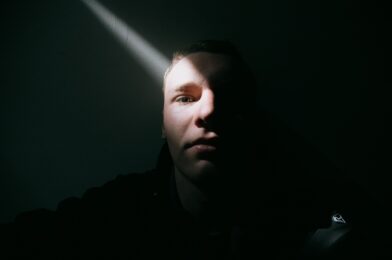
Ciemne zdjęcie zwykle nie jest „złe” samo w sobie — problemem bywa brak informacji w cieniach. Gdy ekspozycja jest zbyt niska, wartości tonalne skupiają się blisko czerni, a drobne różnice jasności znikają. Podczas rozjaśniania rośnie też szum, więc klucz to wydobyć szczegóły z cieni bez zrobienia z kadru szarej plamy.
W praktyce najczęściej walczysz z trzema rzeczami naraz: zbyt ciemną ekspozycją, zbyt wysokim kontrastem sceny i niedoświetleniem konkretnych fragmentów (np. twarzy pod światło). Dobra wiadomość: nowoczesne edytory typu Lightroom, Camera Raw czy Darktable pozwalają rozjaśnić cienie precyzyjnie, kontrolując kontrast i kolor.
Zanim rozjaśnisz: sprawdź histogram i punkt czerni
Zanim ruszysz suwaki, spójrz na histogram. Jeśli „przykleja się” do lewej krawędzi, oznacza to clipping w cieniach — część pikseli jest czarną plamą bez detali i nie da się ich odzyskać. Jeśli histogram jest tylko przesunięty w lewo, ale nie ucięty, szanse na uratowanie zdjęcia są duże, zwłaszcza z pliku RAW.
Drugim krokiem jest ocena punktu czerni. Często zdjęcie wydaje się za ciemne, bo czernie są zbyt „dociśnięte”. Delikatne podniesienie czerni lub rozjaśnienie cieni może otworzyć kadr, ale warto zostawić odrobinę prawdziwej czerni dla kontrastu. Najlepsza kontrola to praca na podglądzie 100% i częste przełączanie „przed/po”.
Szybki workflow: kolejność suwaków, która działa
Najczęstszy błąd to agresywne podbijanie samego suwaka „Cienie”, a potem ratowanie reszty. Lepiej działa prosty workflow: najpierw ekspozycja (ogólnie), potem światła i cienie (balans), a dopiero na końcu kontrast lokalny i kolor. Dzięki temu unikniesz wypłowiałego wyglądu i przesadnych szarości w średnich tonach.
- Ustaw balans bieli (żeby cienie nie zrobiły się zielone lub niebieskie).
- Podnieś delikatnie Ekspozycję, jeśli cały kadr jest za ciemny.
- Opuść Światła, by ochronić jasne partie (lampy, niebo, refleksy).
- Podnieś Cienie, obserwując szum i „mleko” w obrazie.
- Skoryguj Biele/Czernie, ustawiając punkt bieli i punkt czerni.
- Dopiero teraz dodaj Klarowność/Texture/Dehaze w małej dawce.
W wielu zdjęciach kluczowy jest kompromis: podnosisz cienie tylko tyle, by pojawiły się informacje, a resztę robisz lokalnie. Jeśli rozjaśnisz wszystko globalnie, tło i szumy też staną się widoczne. Z kolei zbyt mocne ratowanie cieni bez kontroli kontrastu sprawia, że zdjęcie wygląda płasko i „telefonicznie”.
Najważniejsze narzędzia do wydobywania cieni
Do rozjaśniania ciemnych zdjęć najczęściej używa się suwaków: Ekspozycja, Cienie, Czernie oraz krzywe tonalne. Ekspozycja przesuwa całość, Cienie otwierają dolną część histogramu, a Czernie kontrolują, czy w obrazie zostaje głębia. Krzywe dają najwięcej precyzji, bo możesz rozjaśnić cienie bez ruszania świateł.
Jeśli edytujesz w Lightroom/ACR, dobrym „bezpiecznikiem” jest krzywa w trybie punktowym: lekko podnieś obszar cieni, a punkt czerni zostaw prawie na miejscu. W Darktable podobną rolę spełniają moduły Filmic RGB i Tone Equalizer, które pozwalają kontrolować zakresy jasności bardziej naturalnie niż pojedynczy suwak.
- Krzywe tonalne – najczystsze rozjaśnianie cieni, mniejsze ryzyko wypalenia świateł.
- Cienie + Czernie – szybkie, ale łatwo o płaski obraz.
- Maski jasności – precyzja: rozjaśniasz tylko najciemniejsze partie.
- Dehaze/Usuwanie zamglenia – przywraca kontrast, gdy po rozjaśnianiu robi się „mgła”.
Rozjaśnianie lokalne: tylko tam, gdzie trzeba
Najlepsze efekty daje rozjaśnianie lokalne: twarz, sylwetka, fragment wnętrza, a nie całe zdjęcie. Używaj pędzla, gradientu lub maski obiektu i podnoś ekspozycję o małą wartość (np. +0,2 do +0,6 EV), zamiast robić duży skok globalnie. Dzięki temu tło zostaje ciemniejsze, a zdjęcie zachowuje klimat.
Bardzo skuteczną techniką są maski oparte o luminancję (maski jasności). Wybierasz zakres „ciemne tony” i działasz tylko na niego, co minimalizuje skutki uboczne. Jeśli program ma suwak „Feather/Przenikanie”, zwiększ go, by uniknąć obwódek. Po rozjaśnieniu lokalnym często warto dodać odrobinę kontrastu w tym samym miejscu, by detale wyglądały naturalnie.
Szum po rozjaśnianiu: jak go opanować i nie zabić detali
Rozjaśnianie cieni niemal zawsze uwidacznia szum, szczególnie w zdjęciach z wysokim ISO. Dlatego odszumianie traktuj jako etap równoległy, a nie „naprawę na końcu”. Zacznij od redukcji szumu luminancji w małej dawce, a potem dopasuj wyostrzenie z maskowaniem (ostrzyć krawędzie, nie gładkie plamy cienia).
Jeśli masz taką możliwość, użyj odszumiania AI (np. Lightroom Denoise, DxO PureRAW) przed mocnym rozjaśnianiem lub na samym początku procesu RAW. Daje to czystszy materiał do dalszej obróbki. Uważaj jednak, bo zbyt agresywne AI potrafi wygładzić faktury skóry, drewna czy tkanin, przez co „odzyskane detale” wyglądają sztucznie.
RAW vs JPEG: ile da się „uratować”?
Plik RAW zawiera znacznie więcej informacji w cieniach niż JPEG, dlatego do rozjaśniania ciemnych zdjęć jest bezkonkurencyjny. W RAW zwykle podniesiesz cienie o 2–4 EV (zależnie od matrycy) zanim jakość stanie się problemem. W JPEG już niewielkie rozjaśnienie może wyciągnąć pasy tonalne, plamy koloru i artefakty kompresji.
Jeżeli masz tylko JPEG, pracuj delikatniej i bardziej lokalnie. Zamiast podbijać „Cienie” na max, użyj krzywej w dolnych tonach, a następnie skoryguj nasycenie w cieniach, bo często pojawia się brzydki zafarb. W JPEG pomocne bywa też zmniejszenie „Clarity” w ciemnych partiach, by ukryć artefakty.
Porównanie metod: szybkie, bezpieczne i zaawansowane
Nie każda metoda pasuje do każdego zdjęcia. Jeśli kadr jest tylko lekko niedoświetlony, wystarczy korekta ekspozycji i cieni. Gdy scena ma duży kontrast (np. osoba w cieniu na tle jasnego nieba), lepiej sprawdzają się maski i praca lokalna. Poniżej znajdziesz zestawienie najczęstszych podejść i ich skutków ubocznych.
| Metoda | Najlepsze zastosowanie | Plusy | Ryzyka |
|---|---|---|---|
| Ekspozycja (globalnie) | Lekko za ciemny cały kadr | Szybko, naturalnie | Łatwo przepalić światła |
| Cienie + Czernie | Utrata detali w ciemnych partiach | Duża kontrola w 2 suwakach | Płaski obraz, widoczny szum |
| Krzywa tonalna | Precyzyjne otwieranie cieni | Najczystszy efekt | Wymaga wyczucia |
| Maski (pędzel/AI/luminancja) | Podmiot w cieniu, tło jasne | Najlepsza jakość i klimat | Ryzyko obwódek przy złym przenikaniu |
Najczęstsze błędy przy rozjaśnianiu zdjęć
Najczęściej psuje efekt przesada: zbyt mocne rozjaśnienie cieni, które zamienia noc w dzień, a wnętrze w szarą mgłę. Drugim błędem jest ignorowanie balansu bieli — po podniesieniu cieni nagle widać zielonkawy lub niebieski zafarb. Trzecim problemem są „halo” i obwódki, gdy lokalne rozjaśnianie nie ma miękkiego przejścia.
Warto też uważać na nasycenie kolorów w ciemnych partiach. Podniesione cienie potrafią wyglądać brudno, zwłaszcza w czerwieniach i zieleni. Pomaga wtedy zmniejszenie saturacji w cieniach (jeśli program ma Color Grading) albo delikatna korekta HSL dla problematycznych barw. Zawsze kontroluj efekt na kilku poziomach zoomu, nie tylko „fit to screen”.
Podsumowanie
Aby rozjaśnić ciemne zdjęcie i wydobyć szczegóły z cieni, zacznij od histogramu, ustaw punkt czerni i pracuj w dobrej kolejności: ekspozycja, światła/cienie, biele/czernie, a na końcu kontrast lokalny. Najbardziej naturalne efekty daje połączenie krzywej tonalnej z rozjaśnianiem lokalnym. Kontroluj szum i kolor, a zdjęcie odzyska detale bez utraty klimatu.